Agents IA : le guide complet
Qu'est-ce qu'un agent IA ?
Un agent IA sur Techrise est un workflow autonome qui enchaîne des actions sur vos services connectés. Envoyer un email, analyser un document, poster sur Slack, créer un événement Calendar, rechercher sur le web... Un agent peut combiner autant d'outils que nécessaire et se déclencher automatiquement ou à la demande.
Chaque agent est propulsé par un moteur LangGraph qui orchestre intelligemment les étapes du workflow. Le résultat : des automatisations complexes accessibles à tous, sans écrire une seule ligne de code.
Créer un agent avec l'Agent Builder
L'Agent Builder est l'interface conversationnelle de Techrise. Vous décrivez votre besoin en français, et l'assistant configure l'agent pour vous. Accédez-y depuis la sidebar en cliquant sur Créer un Agent.
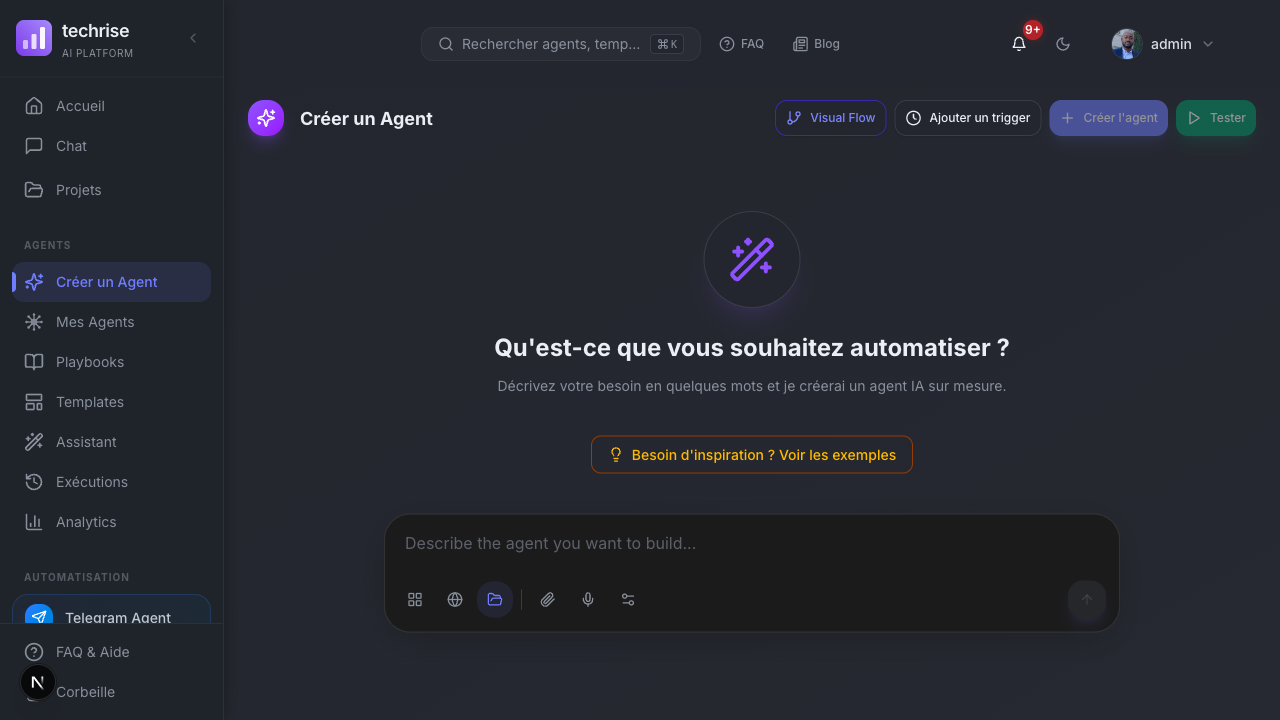
Tapez une instruction claire. L'assistant détecte automatiquement les outils nécessaires grâce à son moteur de détection basé sur des mots-clés français. Voici quelques exemples :
« Quand je reçois un email avec une pièce jointe, sauvegarde-la dans Google Drive et notifie-moi sur Slack »
« Tous les lundis à 9h, fais une recherche web sur mes concurrents et envoie un résumé par email »
Les mots-clés déclencheurs (quand, lorsque, dès que, si) configurent automatiquement un trigger. Les verbes d'action (envoie, crée, résume, recherche) sélectionnent les bons outils parmi les 23 disponibles.
Gérer vos agents
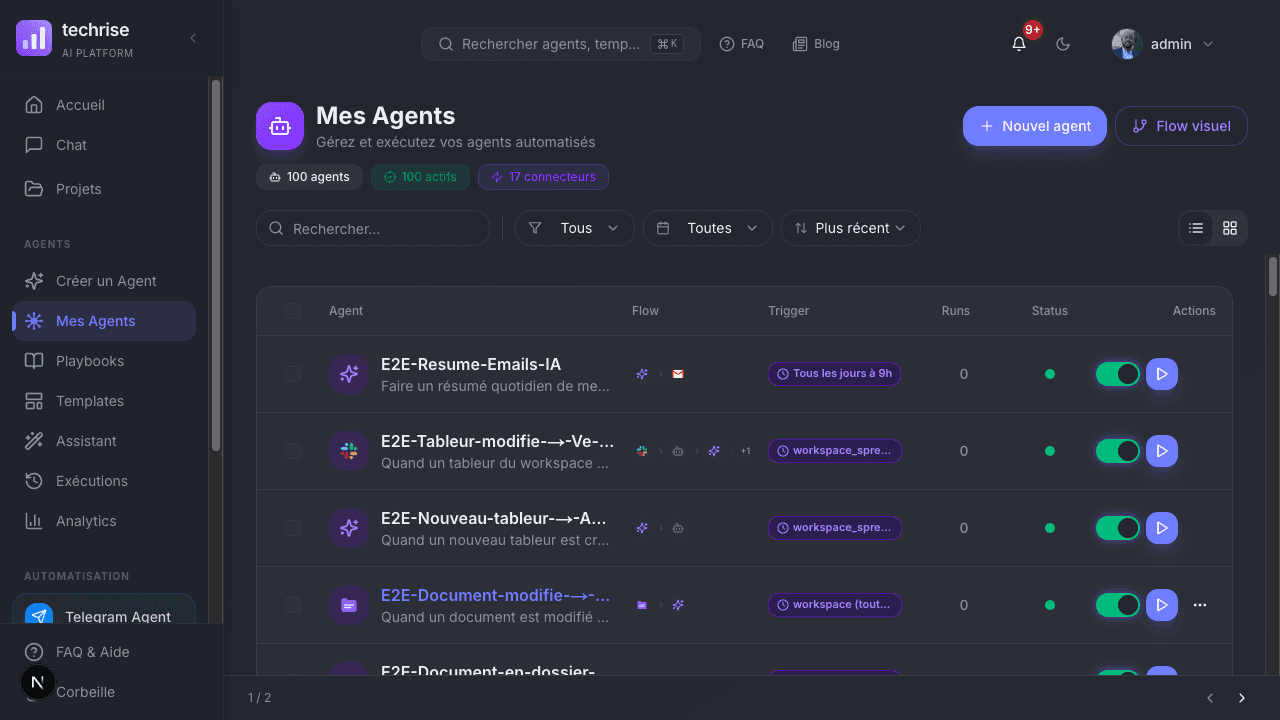
La page Mes Agents centralise tous vos agents. Vous y retrouvez pour chacun : son nom, sa description, les outils utilisés, le statut de connexion des services, et les actions disponibles (exécuter, modifier, supprimer).
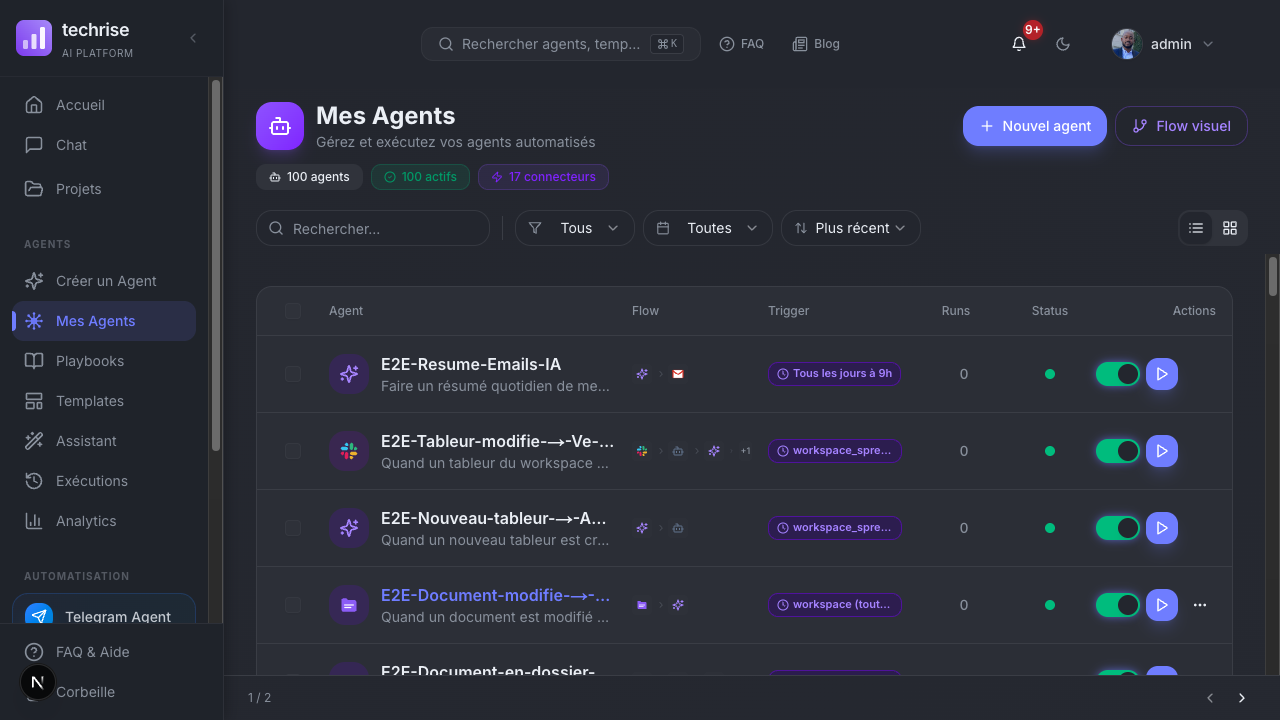
Depuis cette page, vous pouvez :
- Exécuter un agent manuellement pour le tester
- Consulter l'historique des exécutions passées avec statut et résultats détaillés
- Modifier un agent via l'Agent Builder ou le Flow Editor
- Activer/désactiver les déclencheurs automatiques
- Basculer entre vue grille et vue tableau
Le Flow Editor : éditeur visuel de workflows
Pour les workflows complexes, le Flow Editor offre une interface visuelle drag-and-drop. Chaque étape est un noeud que vous connectez pour créer le flux d'exécution.
Types de noeuds disponibles :
- Trigger — Point d'entrée (CRON, webhook, événement)
- Action — Exécution d'un outil (Gmail, Drive, Slack...)
- Condition — Branchement si/sinon
- Delay — Pause avant l'étape suivante
- Fork/Merge — Exécution parallèle
Les déclencheurs automatiques
Un agent peut fonctionner en continu grâce aux triggers :
- Horaire (CRON) — Planification récurrente. Ex :
0 8 * * 1(chaque lundi à 8h) - Événement — Réaction à un événement. Ex :
new_email(nouvel email reçu),file_created(nouveau fichier Drive) - Webhook — Déclenchement via URL HTTP externe (Stripe, GitHub, Zapier)
Bonnes pratiques
- Commencez par des instructions simples avec 1-2 outils, puis complexifiez
- Testez toujours manuellement avant d'activer un déclencheur automatique
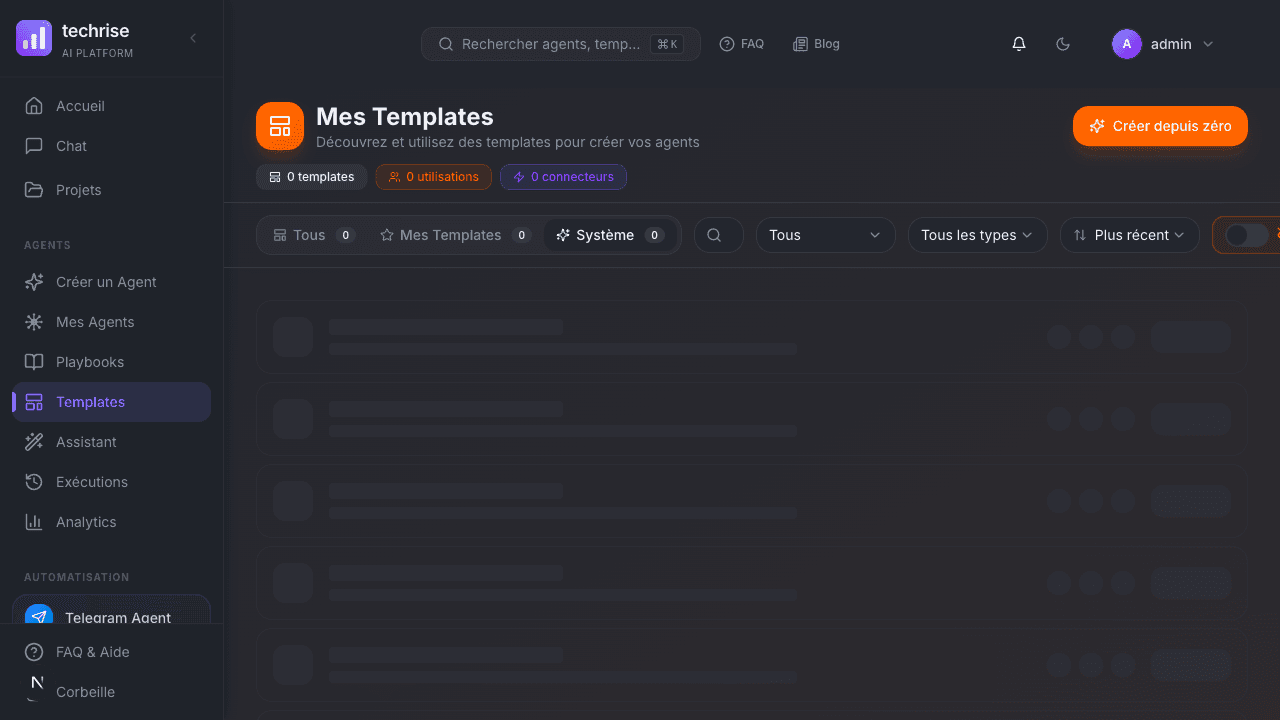
- Utilisez les Templates comme point de départ — vous pouvez les personnaliser
- Consultez l'historique des exécutions pour identifier et corriger les erreurs
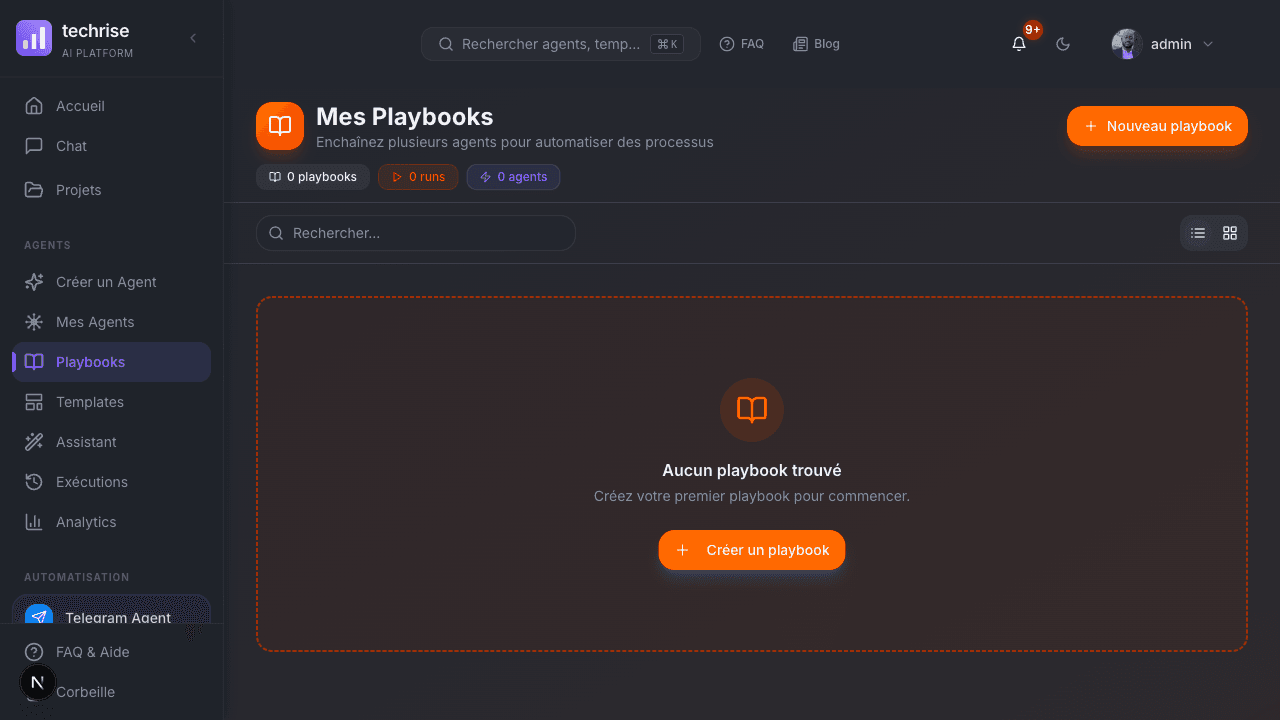
- Combinez plusieurs agents avec les Playbooks pour des workflows encore plus puissants