Templates : des agents prêts à l'emploi
Pourquoi les templates ?
Créer un agent de zéro demande de réfléchir aux outils, aux paramètres et au flux d'exécution. Les templates suppriment cette friction : ce sont des agents préconfigurés, prêts à l'emploi, conçus pour des cas d'usage courants.
Techrise propose plus de 80 templates couvrant l'email, la messagerie, la gestion documentaire, la productivité, le marketing, les ressources humaines et bien d'autres domaines.
Le catalogue de templates
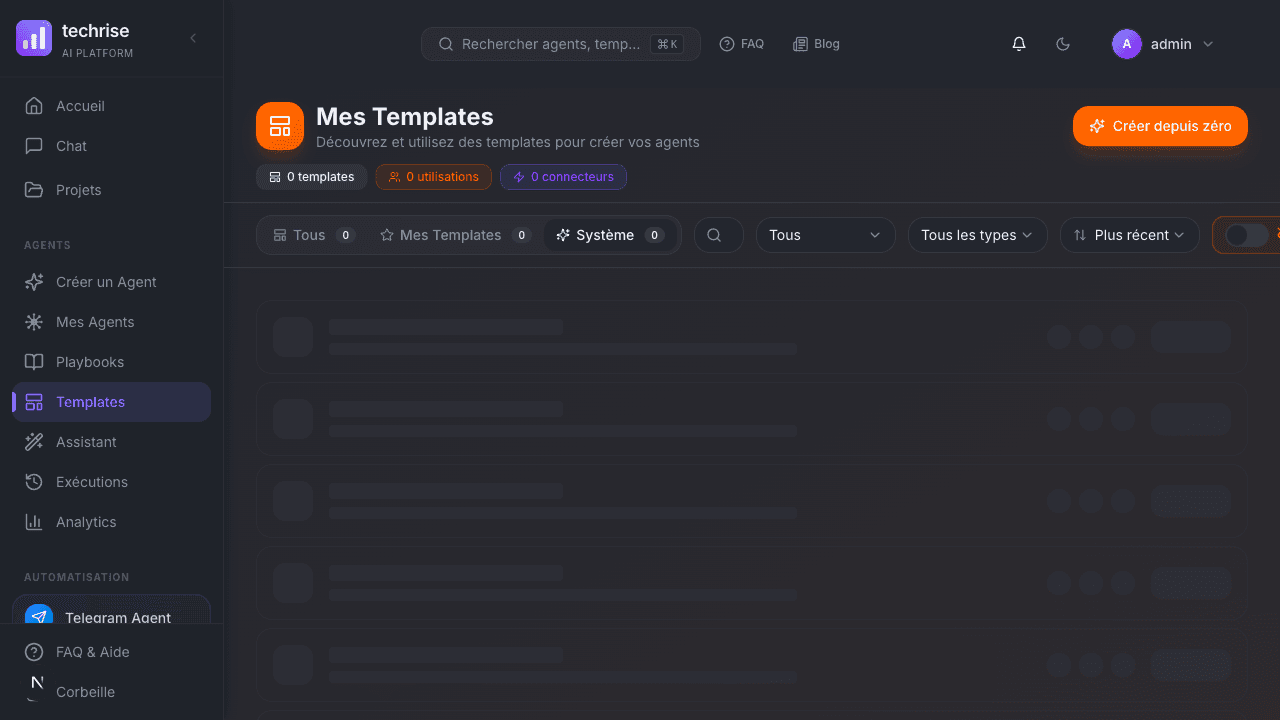
Accédez au catalogue depuis la sidebar en cliquant sur Templates. Les templates sont organisés par onglets : Tous, Email, Messagerie, Documents, Productivité, Marketing, RH, etc.
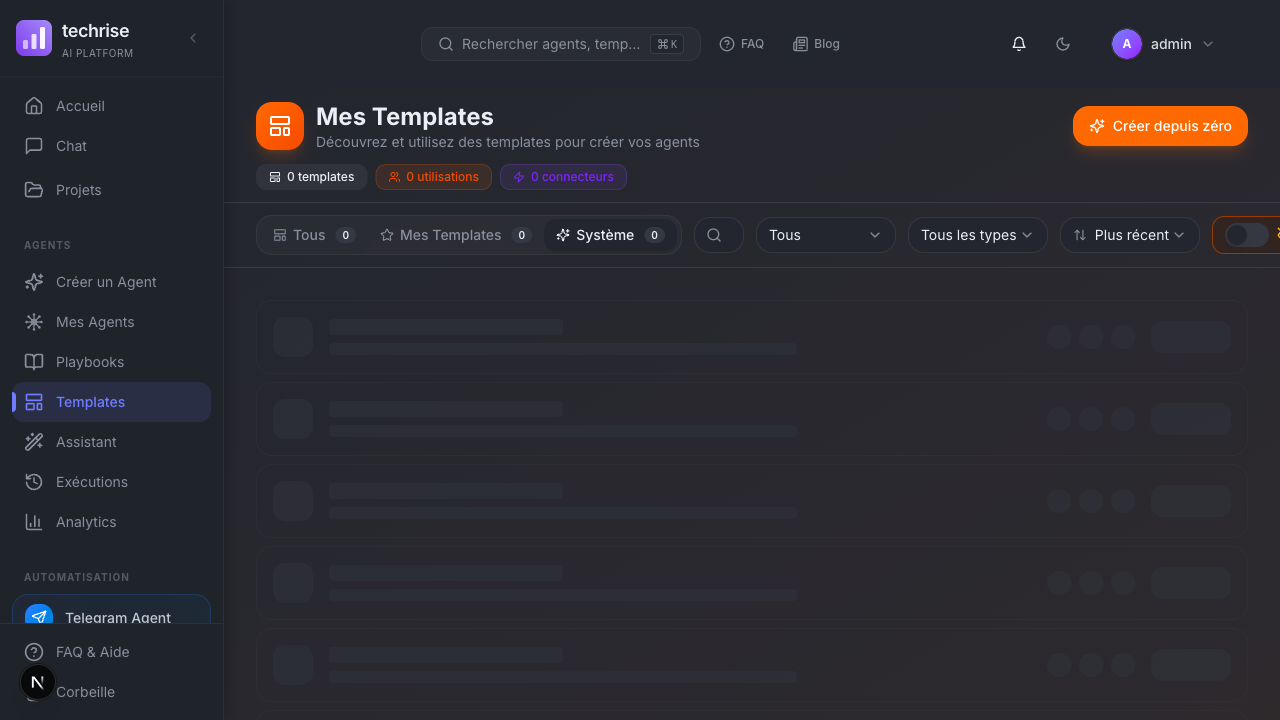
Chaque carte de template affiche :
- Le nom et la description du template
- Les outils utilisés (Gmail, Slack, LLM, Drive...)
- La catégorie (badge coloré)
- Un bouton Utiliser pour le déployer
Exemples de templates populaires
Voici quelques templates parmi les plus utilisés :
- Email to Slack Channel — Forwarde les emails importants vers Slack avec résumé IA (
gmail,llm,slack) - Tri automatique de CV — Analyse les CV reçus par email et les classe dans un tableur (
gmail,llm,workspace_spreadsheet) - Daily News Digest — Recherche web quotidienne avec résumé par email et Telegram (
web_search,llm,gmail,telegram) - Invoice Data Extractor — Extrait les données de factures PDF dans un tableur (
gmail,llm,workspace_spreadsheet) - Meeting Prep Assistant — Prépare vos réunions avec agenda, emails et documents pertinents (
calendar,gmail,workspace,llm) - Telegram FAQ Bot — Connecte un Workspace au bot pour répondre aux questions (
telegram,workspace,llm)
Déployer un template
- Parcourez le catalogue et trouvez le template adapté
- Cliquez sur Utiliser — vous êtes redirigé vers l'Agent Builder
- L'assistant charge la configuration du template et vous demande les paramètres manquants (email destinataire, workspace, etc.)
- Confirmez et l'agent est créé, prêt à être testé
Personnaliser un template
Un template n'est qu'un point de départ. Une fois l'agent créé, vous pouvez :
- Modifier les paramètres (destinataire, fréquence, filtres)
- Ajouter ou retirer des outils via l'Agent Builder
- Ajuster le flux dans le Flow Editor
- Changer le type de déclencheur
Recherche et filtres
Le catalogue propose une barre de recherche et des filtres par catégorie pour trouver rapidement le template adapté. Vous pouvez aussi basculer entre vue grille et vue tableau pour naviguer différemment dans le catalogue.
Astuce : tapez le nom d'un outil (ex : "telegram", "drive", "slack") dans la recherche pour filtrer les templates qui l'utilisent.